iKuuu 下载安装全教程:三分钟完成首次连接
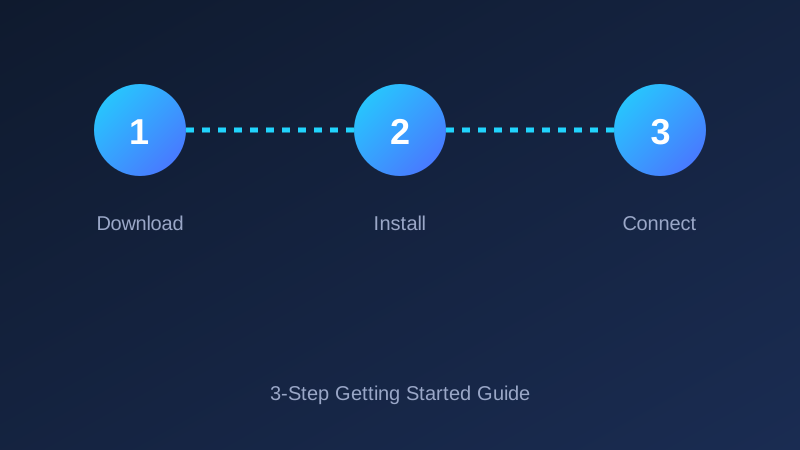
导语:很多人以为配置 VPN 是一件需要折腾网络设置的技术活,但 iKuuu 把这件事简化到了极致——从打开官网到成功连上第一条加密线路,全程不超过三分钟。这篇教程面向第一次接触 iKuuu 的用户,用最直白的方式讲清楚下载、安装、登录、连接四个环节,帮助你避开常见的坑。
一、下载前你需要准备什么
开始之前,先确认三件事。第一,确认你的设备系统版本,iKuuu 支持 Windows 10/11、macOS 12 及以上、Android 8.0 及以上、iOS 14 及以上以及主流 Linux 发行版。第二,准备一个可用的邮箱,用于注册 iKuuu 账号。第三,确保设备当前能正常联网——虽然这是废话,但很多用户下载失败其实是因为设备本身断网了。
官方强烈建议从 iKuuu官网 的下载中心获取安装包,避免从第三方下载站下载到被篡改的客户端。官网的下载链接会指向官方签名的最新版本,安全性和完整性都有保障。
二、三步完成安装与登录
第一步是下载。进入 iKuuu下载 页面,选择对应系统的下载按钮,安装包会自动开始下载。以 Windows 为例,安装包大小约 40MB,普通宽带环境下几十秒即可下载完成。
第二步是安装。双击下载好的安装包,按照向导提示点击"下一步"即可。Windows 用户如果看到用户账户控制弹窗,点击"是"允许运行。macOS 用户需要把 iKuuu 图标拖入应用程序文件夹。整个安装过程无需修改任何默认配置。
第三步是登录。安装完成后启动客户端,用邮箱和密码登录。如果没有账号,点击注册入口,填写邮箱和密码即可完成注册,整个过程不到一分钟。登录后客户端会自动同步你的套餐权限。
| 步骤 | 操作 | 预计耗时 |
|---|---|---|
| 1 | 官网下载安装包 | 约 40 秒 |
| 2 | 双击安装并启动 | 约 1 分钟 |
| 3 | 注册登录并连接 | 约 1 分钟 |
三、首次连接的注意事项
登录后点击主界面的连接按钮,客户端默认会启用智能线路优选,自动选择当前最优节点。如果你想手动指定区域,可以打开节点列表选择。首次连接成功后,建议做一次简单的速度测试,确认线路状态正常。
一个容易忽略的细节是系统时间。如果设备时间不准确,加密握手可能会失败,表现为"连接超时"。遇到这种情况,先把系统时间设置为自动同步,再重新连接,通常就能解决。此外,部分防火墙会拦截 VPN 进程,如果连接反复失败,检查一下安全软件是否放行了 iKuuu。
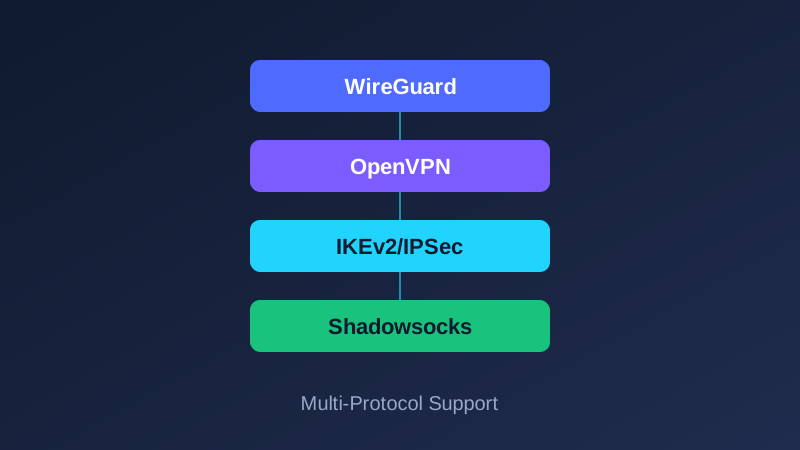
结尾:三分钟完成首次连接,并不意味着后续就完全不用管。随着使用场景变化,你可能需要在节点和协议之间做调整,这些技巧在 常见问题 页面都有详细说明。现在就可以去 iKuuu下载 页面,开始你的第一次加密连接。
用户评论
教程很详细,照着做一次就连上了,对新手特别友好。
系统时间那个提示太有用了,之前一直连不上就是时间错了。
从官网下载确实靠谱,之前第三方下的老出问题。
三分钟连接不是吹的,装完登录直接点连接就通了。
mac 的安装讲得再细一点就更好了,不过整体已经很清楚了。